
Lagerbestandsübersicht manuell auslösen
Geplante Lagerbestandsübersicht-Mail manuell auslösen (FroshTools)
Section titled “Geplante Lagerbestandsübersicht-Mail manuell auslösen (FroshTools)”Diese Anleitung zeigt, wie der geplante Task codecap_low_stock_notification.check während der Entwicklung und beim Testen manuell über das FroshTools-Admin-Plugin ausgeführt werden kann.
Voraussetzungen: FroshTools muss installiert und aktiv sein. Mindestens ein Produkt mit
stock <= 0muss vorhanden sein. Der geplante Check muss in der Plugin-Konfiguration aktiviert sein.
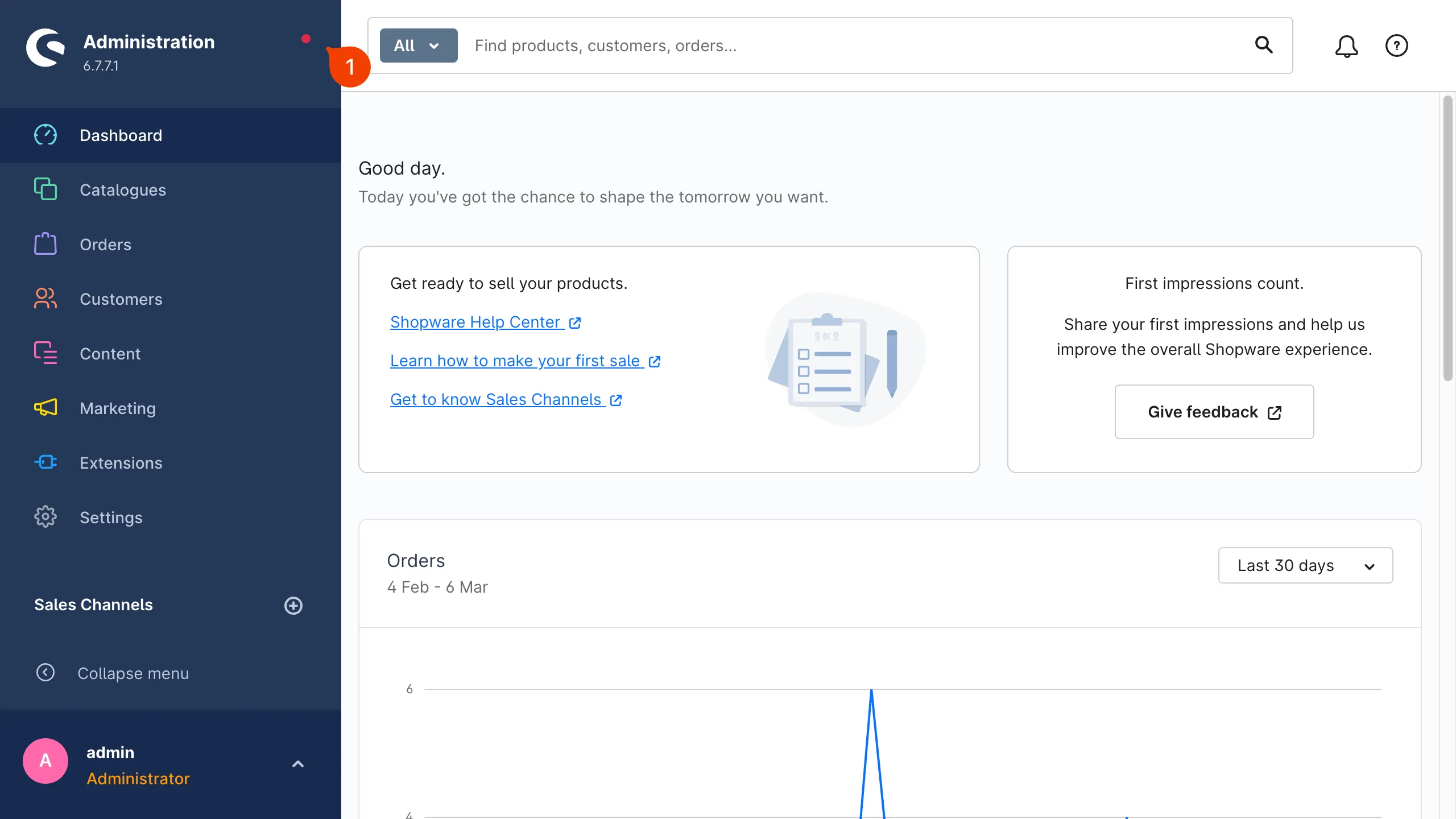
Schritt 1: FroshTools über den roten Punkt öffnen
Section titled “Schritt 1: FroshTools über den roten Punkt öffnen”Klicke auf einer beliebigen Seite im Shopware-Adminbereich auf den roten Punkt neben „Administration“ in der oberen linken Ecke.
Der rote Punkt ist der FroshTools-Statusindikator. Ein Klick darauf öffnet das Tools-Panel direkt.
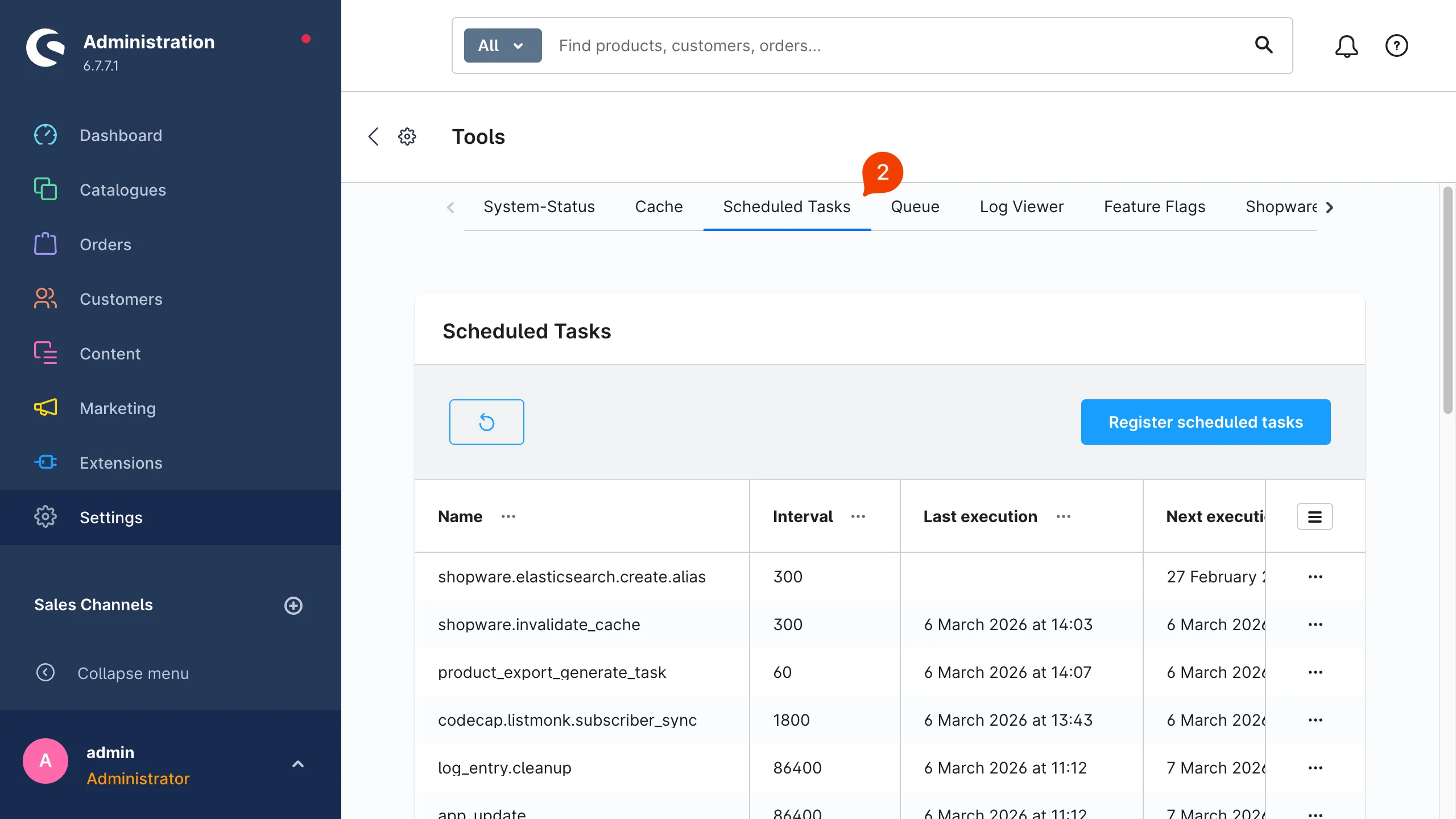
Schritt 2: Zu „Geplante Aufgaben“ navigieren
Section titled “Schritt 2: Zu „Geplante Aufgaben“ navigieren”Klicke auf den Tab Scheduled Tasks in der FroshTools-Navigationsleiste.
Schritt 3: Aktionsmenü öffnen und Task starten
Section titled “Schritt 3: Aktionsmenü öffnen und Task starten”Scrolle in der Taskliste nach unten und suche nach codecap_low_stock_notification.check und
klicke auf den ...-Button (drei Punkte) rechts in der Zeile von codecap_low_stock_notification.check, um das Aktionsmenü zu öffnen.
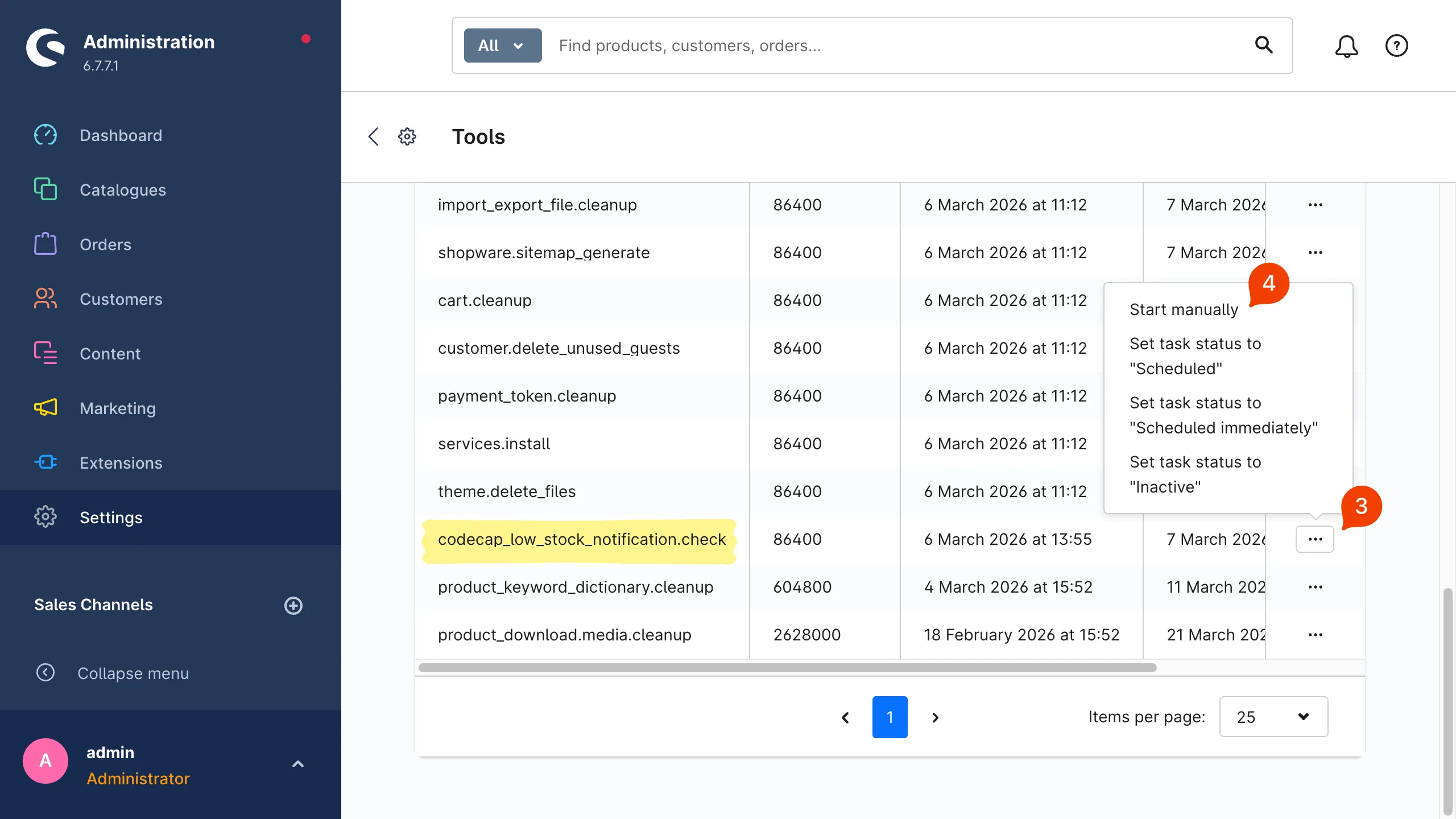
Klicke auf „Start manually“, um den Task sofort auszuführen.
Schritt 4: E-Mail-Client auf die Lagerbestandsübersicht-Mail prüfen
Section titled “Schritt 4: E-Mail-Client auf die Lagerbestandsübersicht-Mail prüfen”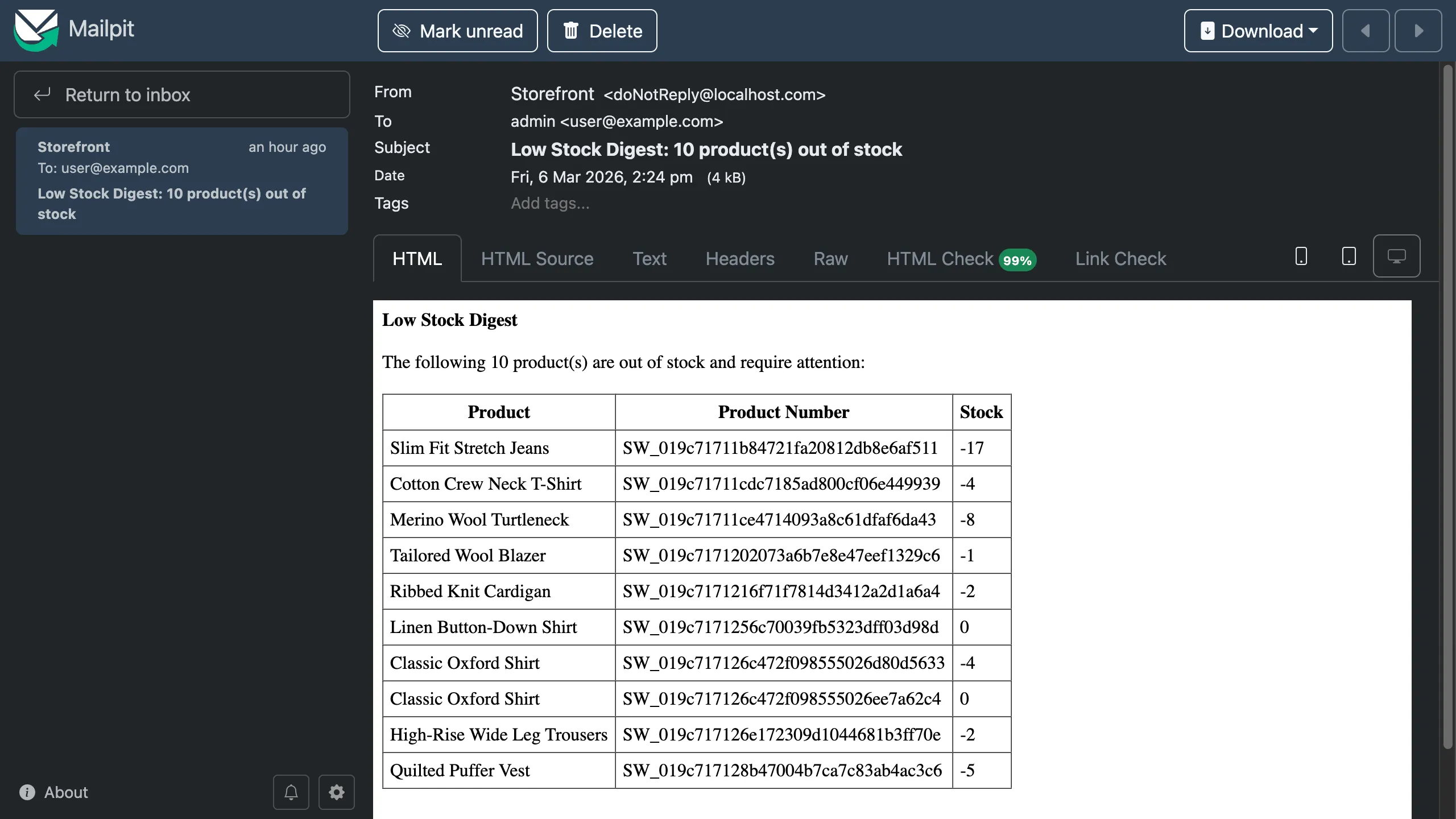
Wie sich das Plugin merkt, welche Produkte bereits in der Lagerbestandsübersicht waren
Section titled “Wie sich das Plugin merkt, welche Produkte bereits in der Lagerbestandsübersicht waren”Das Plugin speichert für jedes Produkt, das in einer Lagerbestandsübersicht enthalten war, einen Log-Eintrag. Ein Produkt, das bereits in einer Lagerbestandsübersicht enthalten war, erscheint in der nächsten Lagerbestandsübersicht nicht erneut — auch wenn es weiterhin nicht auf Lager ist.
Wann wird ein Produkt wieder aufgenommen?
Sobald du das Produkt wieder auffüllst (Lagerbestand auf einen positiven Wert setzt), vergisst das Plugin die vorherige Benachrichtigung. Beim nächsten Mal, wenn das Produkt aus dem Lager läuft, wird es wieder in den Digest aufgenommen.
Die Wiederauffüllung funktioniert unabhängig davon, wie du sie durchführst:
- Manuell im Shopware-Adminbereich (Produktbearbeitungsseite)
- Über die Shopware-API
- Über einen Import oder ein Drittanbieter-Tool, das das Lagerbestandsfeld aktualisiert
Dies verhindert, dass du wiederholte Benachrichtigungen für dasselbe Produkt erhältst, das schon lange nicht mehr auf Lager ist.
Fehlerbehebung
Section titled “Fehlerbehebung”Der Task wurde ausgeführt, aber keine E-Mail ist angekommen
Section titled “Der Task wurde ausgeführt, aber keine E-Mail ist angekommen”Alle Produkte bereits benachrichtigt — Der häufigste Grund. Das Plugin sendet keine erneute Benachrichtigung für ein Produkt, das bereits in einer vorherigen Lagerbestandsübersicht enthalten war, auch wenn es weiterhin nicht auf Lager ist.
Lösung: Gehe zu Erweiterungen → Meine Erweiterungen → Low Stock Notification → Konfigurieren und klicke auf „Verlauf löschen“ im Abschnitt Geplanter Check. Dadurch werden alle gespeicherten Log-Einträge entfernt, sodass alle nicht vorrätigen Produkte beim nächsten Durchlauf erneut erfasst werden.
Geplanter Check ist nicht aktiviert
Section titled “Geplanter Check ist nicht aktiviert”Der Task-Handler beendet sich sofort, wenn der geplante Check in der Plugin-Konfiguration deaktiviert ist.
Lösung: Gehe zu Erweiterungen → Meine Erweiterungen → Low Stock Notification → Konfigurieren und stelle sicher, dass „Geplanten Check aktivieren“ eingeschaltet ist.
Es gibt keine Produkte mit Lagerbestand ≤ 0
Section titled “Es gibt keine Produkte mit Lagerbestand ≤ 0”Wenn alle Produkte aktuell einen positiven Lagerbestand haben, findet der Task nichts zu melden und sendet keine E-Mail. Prüfe die Produktliste und stelle sicher, dass mindestens ein Produkt einen Lagerbestand von 0 oder weniger hat.
Die E-Mail wurde gesendet, enthält aber keine Produkte
Section titled “Die E-Mail wurde gesendet, enthält aber keine Produkte”Dies kann passieren, wenn alle gefundenen Produkte übergeordnete Produkte sind (Konfigurationsvorlagen mit Varianten). Übergeordnete Produkte sind nicht bestellbar und werden standardmäßig von Benachrichtigungen ausgeschlossen.
Lösung: Prüfe die Einstellung „Produkttyp-Filter“ in der Plugin-Konfiguration. Wenn nur Varianten-Benachrichtigungen aktiviert sind, stelle sicher, dass nicht vorrätige Varianten existieren — nicht nur deren übergeordnetes Produkt.
Es gibt keinen Admin-Nutzer mit gültiger E-Mail-Adresse
Section titled “Es gibt keinen Admin-Nutzer mit gültiger E-Mail-Adresse”Der Digest wird an alle Nutzer mit Admin-Rechten gesendet. Wenn kein Admin-Nutzer vorhanden ist oder alle Admins keine E-Mail-Adresse hinterlegt haben, kann die E-Mail nicht zugestellt werden.
Lösung: Prüfe unter Einstellungen → Benutzer & Rechte, ob mindestens ein Admin-Nutzer eine gültige E-Mail-Adresse hat.
FroshTools zeigt einen Fehler beim Klick auf „Start manually“
Section titled “FroshTools zeigt einen Fehler beim Klick auf „Start manually“”Der Task wird asynchron über die Message Queue ausgeführt. Wenn der Queue-Worker nicht läuft, wird der Task zwar eingereiht, aber nie ausgeführt. FroshTools plant den Task nur — er wird nicht direkt inline ausgeführt.
Lösung: Queue-Consumer manuell starten:
ddev exec bin/console messenger:consume async --limit=5 --time-limit=30Anschließend den E-Mail-Client auf die Lagerbestandsübersicht-Mail prüfen.